
SULAWESI UTARA — Memindahkan folder pengguna Windows ke drive kedua jadi solusi praktis agar data pribadi tetap aman saat instalasi ulang sistem. Langkah ini diklaim memangkas risiko kehilangan file di drive C yang kerap terhapus saat proses repair atau reinstall gagal. Cocok untuk pengguna yang sering melakukan troubleshooting mandiri.
Pengguna Windows jangka panjang biasanya pernah berada di posisi ketika instalasi ulang menjadi satu-satunya jalan keluar. Windows memang sudah dibekali sejumlah alat perbaikan bawaan, tetapi ada kalanya in-place upgrade maupun repair upgrade tetap tidak menyelesaikan masalah.
Setelah beberapa kali mengalami situasi serupa, seorang pengguna memutuskan mengambil langkah sendiri. Memindahkan folder pengguna Windows ke drive kedua menjadi tindakan pertama yang dilakukan untuk melindungi data pribadi.
Mengapa Folder User Perlu Dipindah
Secara default, Windows menyimpan folder seperti Documents, Downloads, Pictures, Music, dan Videos di dalam drive sistem, umumnya C. Ketika instalasi ulang dilakukan, partisi sistem kerap diformat dan seluruh isi folder tersebut ikut hilang.
Dengan memindahkan lokasi folder ke drive lain, file pribadi tetap berada di partisi terpisah. Proses reinstalasi Windows pun tidak lagi menyentuh data tersebut, sehingga pengguna bisa memasang ulang sistem operasi tanpa rasa was-was.
Langkah Memindahkan Folder Pengguna
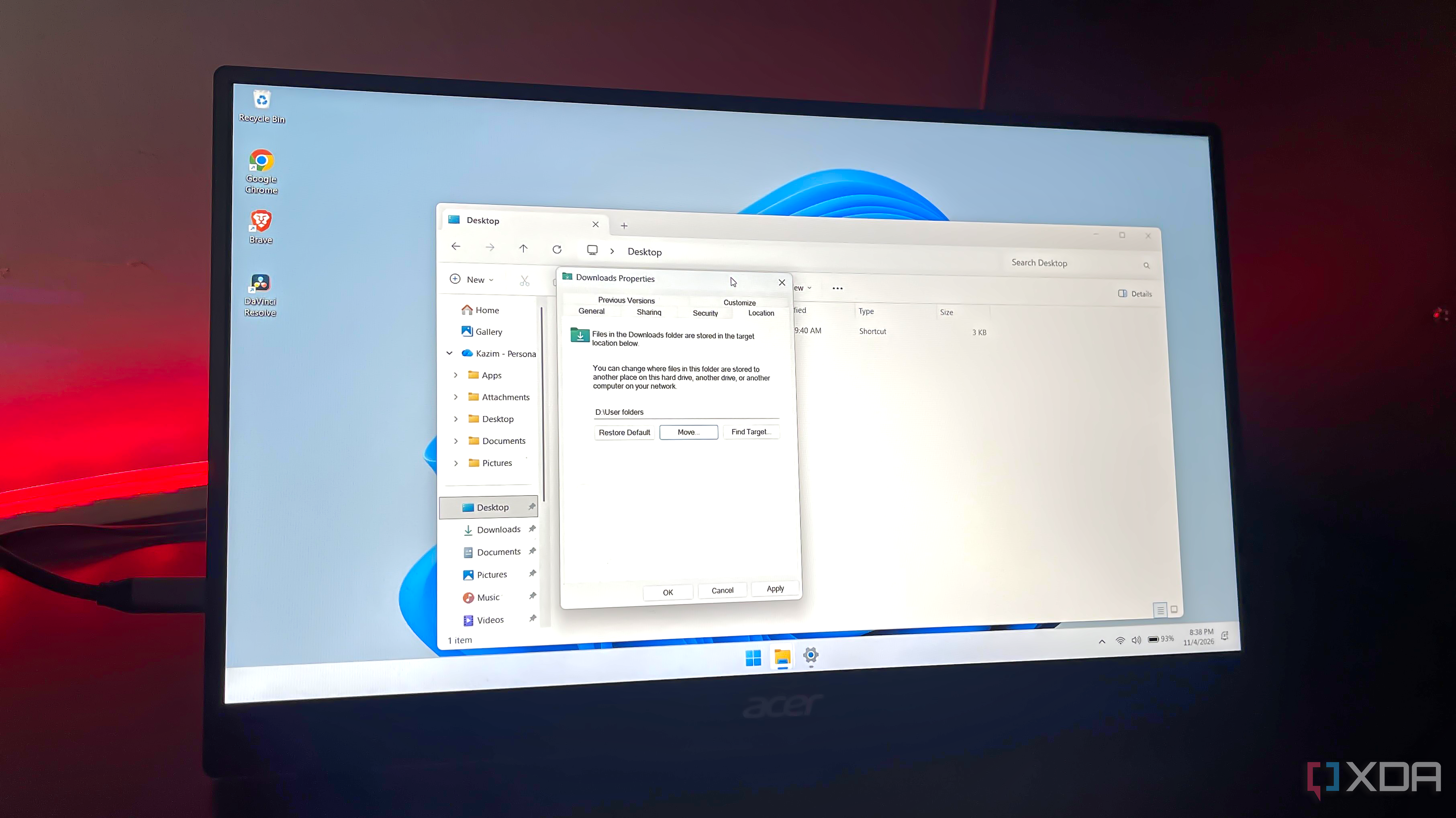
Windows menyediakan fitur bawaan untuk mengubah lokasi folder tanpa perlu software tambahan. Caranya, klik kanan folder yang ingin dipindah, pilih Properties, lalu buka tab Location.
- Klik tombol Move dan pilih folder tujuan di drive kedua.
- Konfirmasi dengan OK, lalu setujui permintaan pemindahan file yang muncul.
- Ulangi langkah yang sama untuk setiap folder pengguna yang ingin dialihkan.
Setelah lokasi baru ditetapkan, Windows akan otomatis mengarahkan penyimpanan default ke folder tersebut. File lama ikut dipindahkan ke lokasi baru, bukan disalin, sehingga tidak ada duplikasi yang memakan ruang.
Dampak ke Pengguna
Perubahan ini tidak memerlukan alat pihak ketiga maupun pengetahuan teknis mendalam. Pengguna cukup mengandalkan menu Properties yang sudah tersedia di File Explorer sejak lama.
Konsekuensinya, kapasitas drive sistem tidak lagi terbebani file pribadi berukuran besar. Drive kedua pun bisa diformat atau diganti tanpa mengganggu sistem operasi yang berjalan di drive utama.
Catatan penting, folder aplikasi dan program tetap berada di drive sistem. Hanya folder pengguna yang dialihkan, sehingga aplikasi yang sudah terpasang tidak terpengaruh oleh perubahan lokasi ini.
Siapa yang Cocok Menerapkan
Langkah ini paling relevan bagi pengguna yang sering melakukan troubleshooting mandiri dan ingin mengurangi risiko kehilangan data. Pengguna laptop dengan dua drive internal, atau PC desktop dengan SSD sistem dan HDD penyimpanan, bisa langsung memanfaatkannya.
Bagi yang belum memiliki drive kedua, opsi lain adalah menyiapkan partisi terpisah di drive yang sama. Namun pemisahan fisik tetap lebih aman karena kerusakan drive sistem tidak otomatis merusak data pribadi.