
SULAWESI UTARA — Fitur Fast Startup yang aktif secara bawaan di Windows menyimpan sesi sistem ke disk saat shutdown agar booting berikutnya lebih cepat. Meski terdengar menguntungkan, fitur ini justru jadi biang keladi berbagai bug aneh, mulai dari driver yang tidak termuat ulang hingga perangkat yang gagal dikenali. Bagi pengguna yang sering mengalami masalah setelah mematikan laptop, menonaktifkan Fast Startup bisa jadi langkah pertama yang paling masuk akal.
Fast Startup adalah fitur bawaan Windows yang menggabungkan proses shutdown dan hibernasi. Saat Anda memilih "Shut down", Windows tidak benar-benar mematikan sistem sepenuhnya. Sebagian kondisi kernel dan driver disimpan ke file hiberfil.sys di disk, lalu dimuat ulang saat perangkat dinyalakan kembali.
Hasilnya, waktu booting memang lebih singkat beberapa detik. Namun, sesi yang tidak benar-benar di-reset ini meninggalkan sisa status dari pemakaian sebelumnya. Inilah sumber berbagai perilaku aneh yang sulit dilacak penyebabnya.
Mengapa Fast Startup Sering Bikin Masalah
Windows modern sudah jauh lebih stabil dibandingkan versi lama. Manajemen memori lebih baik, jumlah error berkurang, dan pengalaman pemakaian terasa lebih mulus. Kendati demikian, Fast Startup tetap menyisakan celah yang tidak bisa diabaikan.
Karena sistem tidak melakukan inisialisasi penuh saat dinyalakan, beberapa komponen bisa gagal dimuat ulang dengan benar. Driver perangkat yang seharusnya di-refresh malah tetap memakai status lama. Akibatnya, muncul masalah yang terkesan tidak masuk akal.
- Perangkat USB atau Bluetooth tidak terdeteksi meski sudah dicolok ulang
- Koneksi Wi-Fi atau LAN gagal tersambung setelah bangun dari shutdown
- Driver GPU bermasalah sehingga layar berkedip atau resolusi berubah sendiri
- Update Windows tertunda karena sistem tidak pernah benar-benar restart
- Performa menurun seiring waktu akibat akumulasi status yang tidak bersih
Banyak dari keluhan ini hilang begitu Fast Startup dimatikan. Restart penuh memaksa Windows memuat ulang semua driver dan layanan dari awal, sehingga kondisi sistem kembali bersih.
Dampak ke Pengguna Windows Sehari-hari
Pengguna laptop yang sering menutup dan membuka perangkat mungkin tidak merasakan bedanya. Sebab, mode sleep dan hibernate punya mekanisme sendiri yang terpisah dari Fast Startup. Masalah biasanya muncul pada mereka yang rutin melakukan shutdown penuh.
Pada perangkat dengan SSD NVMe, selisih waktu booting antara Fast Startup aktif dan nonaktif umumnya hanya berkisar 2 hingga 5 detik. Angka ini tergolong kecil dibandingkan risiko bug yang bisa mengganggu produktivitas.
Pengguna Windows 11 maupun Windows 10 sama-sama terdampak. Fitur ini aktif secara default di kedua versi, termasuk pada instalasi baru dari laptop pabrikan. Artinya, banyak pengguna tidak sadar fitur ini menyala sejak awal.
Cara Mematikan Fast Startup
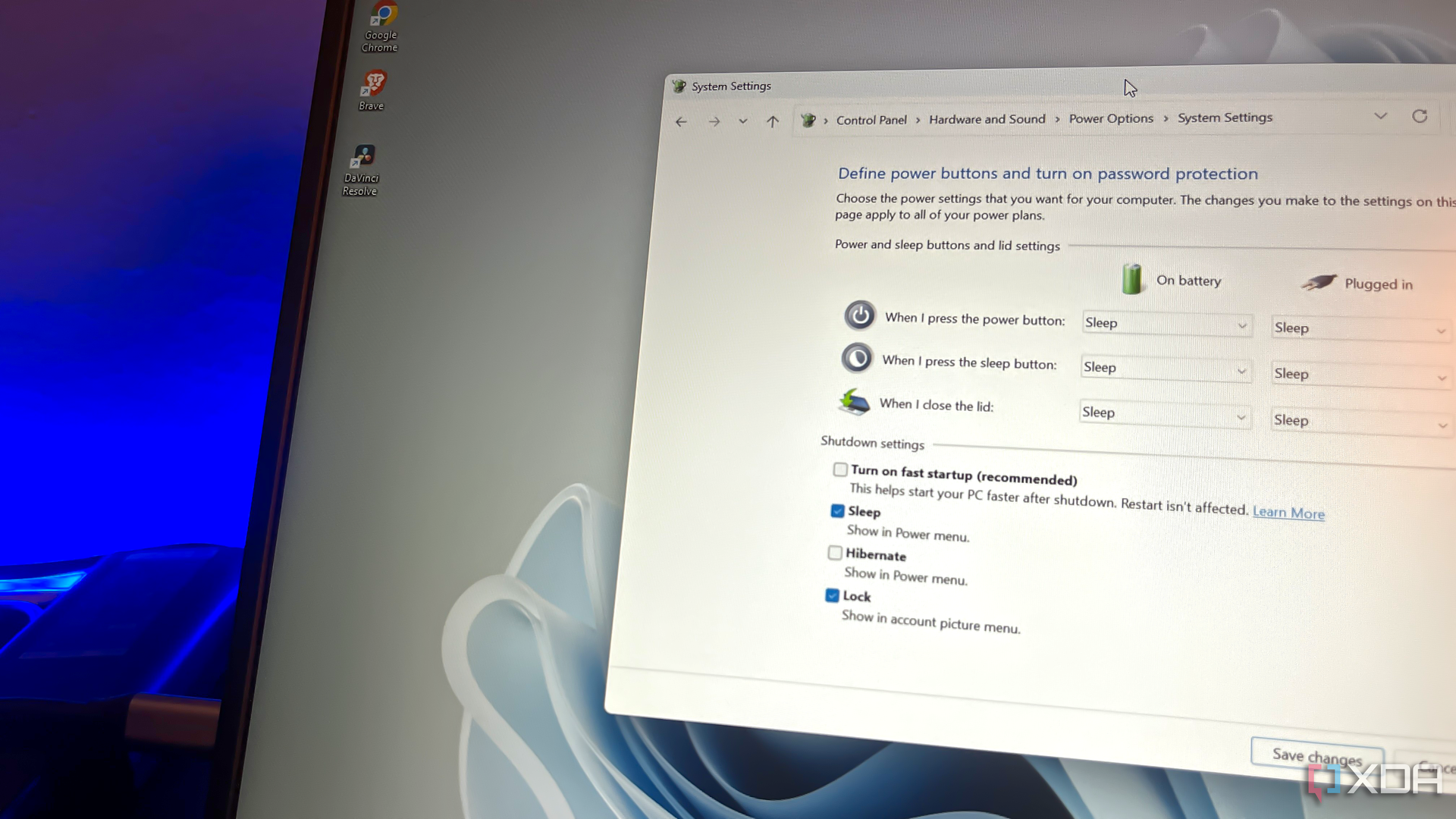
Proses menonaktifkan fitur ini tidak memerlukan aplikasi tambahan. Semua bisa dilakukan lewat Control Panel bawaan Windows dalam hitungan menit.
- Buka Control Panel, lalu pilih Power Options
- Klik "Choose what the power buttons do" di panel kiri
- Pilih "Change settings that are currently unavailable"
- Hilangkan centang pada opsi "Turn on fast startup (recommended)"
- Klik Save changes, lalu restart perangkat sekali untuk memastikan perubahan berlaku
Setelah langkah ini, setiap shutdown akan benar-benar mematikan sistem. Waktu booting sedikit lebih lama, tetapi stabilitas jangka panjang biasanya lebih terjaga.
Siapa yang Sebaiknya Mematikan Fitur Ini
Pengguna yang sering mengalami bug sulit dijelaskan setelah mematikan laptop sangat disarankan mencoba langkah ini. Begitu pula mereka yang rutin memasang update Windows atau mengganti driver perangkat keras.
Sebaliknya, pengguna yang jarang melakukan shutdown penuh dan lebih mengandalkan sleep bisa membiarkan fitur ini menyala. Dampaknya minim karena Fast Startup tidak aktif pada mode sleep maupun hibernate.
Menonaktifkan Fast Startup bukan solusi untuk semua masalah Windows. Namun, sebagai langkah