
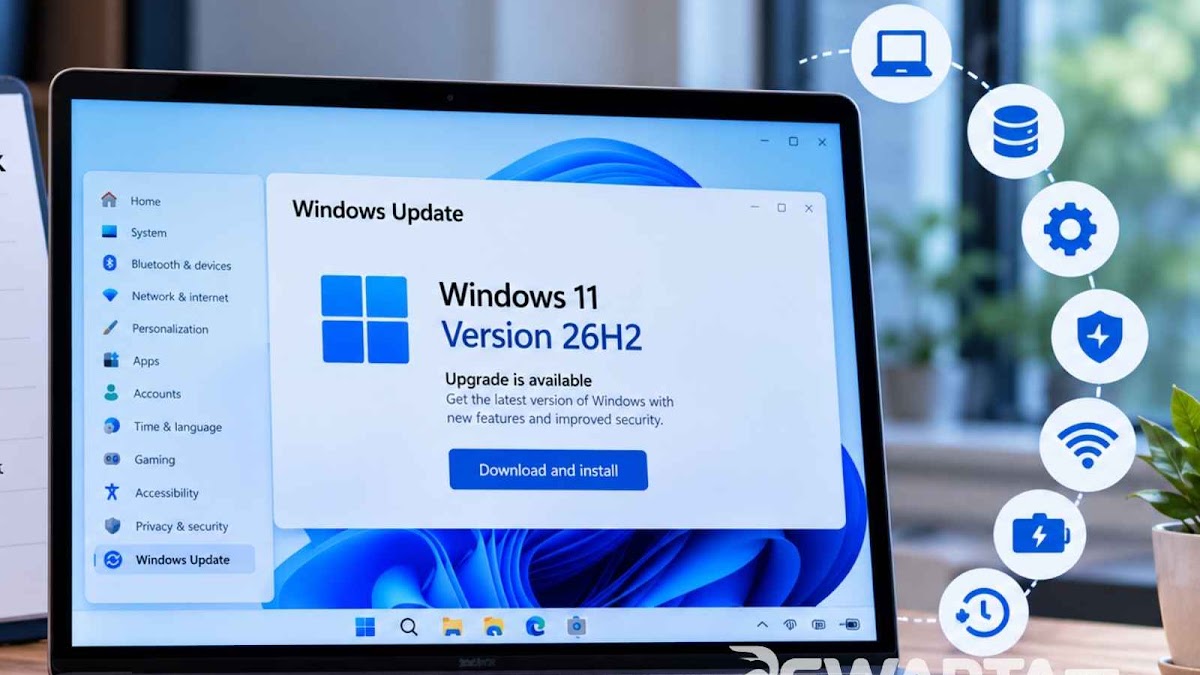
SULAWESI UTARA — Microsoft resmi merilis Windows 11 26H2 pada 29 September 2026 untuk PC dan laptop yang memenuhi syarat. Pembaruan ini didistribusikan bertahap lewat Windows Update dengan mekanisme enablement package, sehingga prosesnya lebih ringan dibanding upgrade sistem operasi tradisional. Pemeriksaan kompatibilitas dan pencadangan data tetap wajib dilakukan agar pekerjaan serta file pengguna tidak terganggu.
Windows 11 26H2 menggunakan build utama 26300, melanjutkan jalur build 26100 milik versi 24H2 dan 26200 milik versi 25H2. Nomor build tersebut dapat berubah mengikuti pembaruan kumulatif yang dipasang setelah instalasi awal.
Distribusi bertahap berarti komputer yang sudah menjalankan Windows 11 24H2 atau 25H2 belum tentu langsung melihat opsi upgrade. Microsoft juga menerapkan pembatasan kompatibilitas bila perangkat dinilai belum siap menerima paket pembaruan.
Cara Memastikan Versi Windows dan Ketersediaan Upgrade
Langkah pertama adalah memeriksa versi sistem operasi yang sedang berjalan. Tekan tombol Windows + R, ketik winver, lalu tekan Enter. Jendela yang muncul akan menampilkan versi dan nomor build perangkat.
Setelah itu, buka Settings > Windows Update dan klik Check for updates. Jika Windows 11 26H2 sudah tersedia untuk perangkat tersebut, sistem akan menampilkan pilihan unduh dan pasang.
Microsoft menyediakan opsi Get the latest updates as soon as they're available bagi pengguna yang ingin memperoleh pembaruan lebih awal. Opsi ini tidak menjamin upgrade langsung muncul karena distribusi bertahap tetap berlaku. Informasi resmi mengenai peluncuran bisa dicek di Windows Experience Blog.
Cadangkan Dokumen dan File Penting
Upgrade Windows dirancang mempertahankan file pribadi, tetapi pencadangan tetap krusial. Gangguan listrik, kegagalan instalasi, atau masalah penyimpanan bisa membuat pemulihan data jauh lebih sulit tanpa salinan cadangan.
Prioritaskan dokumen pekerjaan, foto, video, file proyek, data aplikasi, dan berkas yang tidak mudah dibuat ulang. Simpan salinannya di penyimpanan eksternal atau layanan cloud yang bisa diakses kembali kapan saja.
Pengguna OneDrive dapat memanfaatkan fitur pencadangan folder Desktop, Documents, dan Pictures. Jika memilih hard disk eksternal atau flash disk, buka beberapa file hasil penyalinan untuk memastikan data benar-benar tersimpan.
Jangan menganggap seluruh file otomatis aman hanya karena komputer memakai akun Microsoft. Sinkronisasi pengaturan dan pencadangan file adalah dua hal berbeda, sehingga status cadangan perlu diperiksa terpisah. Untuk perangkat kantor, ikuti prosedur pencadangan yang ditetapkan administrator TI perusahaan.
Periksa Ruang Penyimpanan Drive Sistem
Instalasi sistem operasi membutuhkan ruang untuk mengunduh pembaruan, mengekstrak file, menerapkan perubahan, dan menyimpan komponen sementara. Drive sistem yang hampir penuh bisa membuat proses instalasi terhenti sebelum dilanjutkan.
Buka Settings > System > Storage untuk memeriksa penggunaan penyimpanan. Perhatikan kapasitas drive tempat Windows terpasang, umumnya drive C. Jika ruang tersedia terbatas, periksa rekomendasi pembersihan dan file sementara sebelum menghapus apa pun.
Video berukuran besar, arsip, atau dokumen yang jarang digunakan bisa dipindahkan ke media penyimpanan lain. Hindari menghapus folder sistem Windows secara manual hanya demi mendapat ruang tambahan, karena file yang dibutuhkan sistem justru dapat menghambat pembaruan.
Microsoft menjelaskan cara mempersiapkan ruang pembaruan melalui panduan resmi mengosongkan penyimpanan untuk Windows Update. Tidak ada satu angka kapasitas kosong yang berlaku untuk semua perangkat, karena kebutuhan ruang berbeda menurut konfigurasi komputer dan kondisi sistem. Ikuti informasi kebutuhan ruang yang ditampilkan Windows saat proses pembaruan berlangsung.