
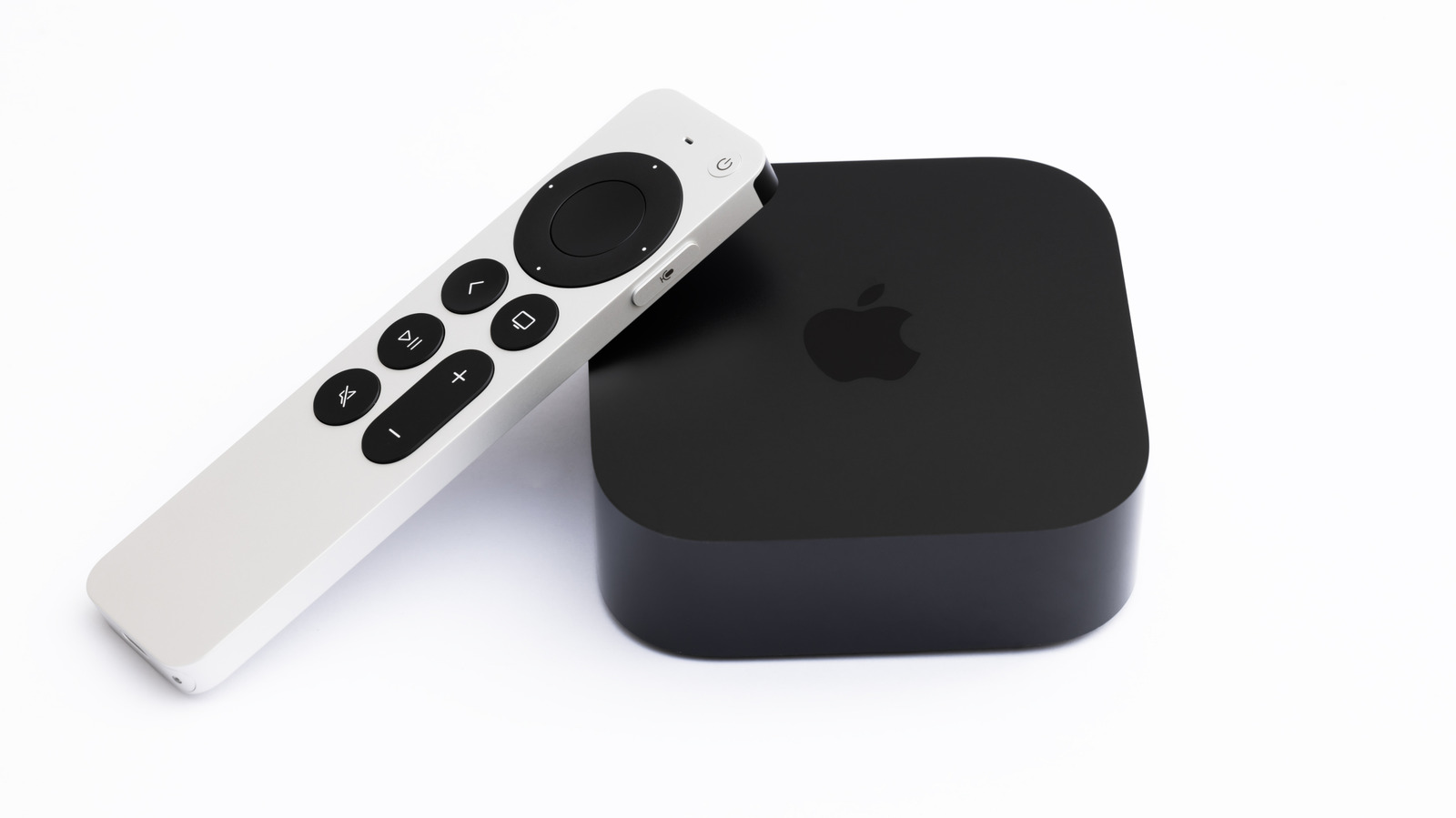
Meski dikenal sebagai salah satu perangkat streaming terbaik di pasaran, Apple TV tetap bisa mengalami kendala. Kabar baiknya, sebagian besar masalah ini bukan kerusakan permanen dan bisa diatasi sendiri tanpa perlu ke service center. Dari sekian banyak keluhan yang beredar, lima isu berikut yang paling dominan muncul.
Layar Mati Total atau Apple TV Tidak Mau Menyala
Ini mungkin keluhan yang paling membuat panik. Saat Apple TV tidak merespons sama sekali, banyak yang langsung menyimpulkan kerusakan hardware. Padahal, penyebabnya seringkali sepele: kabel power longgar atau stop kontak bermasalah.
Langkah pertama yang paling efektif adalah mencabut kabel daya dari perangkat, tunggu 30 detik, lalu colokkan kembali. Pastikan kabel terpasang dengan kencang. Jika lampu indikator masih mati, coba ganti ke stop kontak lain. Bila lampu menyala tapi TV tetap hitam, periksa kabel HDMI — pastikan terpasang sempurna di kedua ujung dan coba port HDMI yang berbeda di TV Anda. Seringkali, pengguna lupa memilih input HDMI yang benar di remote TV.
Gambar Buram, Audio Terputus-Putus, atau Tidak Sinkron
Apple TV dikenal dengan kualitas gambar dan suara yang jernih. Jadi, saat video mulai tampak buram, warna tidak akurat, atau suara tertinggal dari gambar, gangguan ini langsung terasa mengganggu.
Solusi paling sederhana: restart perangkat. Jika belum mempan, periksa pengaturan Audio & Video di menu Settings. Pastikan format video yang dipilih sesuai dengan kemampuan TV Anda. Untuk masalah layar berkedip atau flash hitam, coba ubah output ke 4K SDR dan aktifkan fitur "Match Dynamic Range" serta "Match Frame Rate". Jangan lupa periksa kabel HDMI — demi performa optimal, disarankan menggunakan kabel standar HDMI 2.0 atau 2.1. Kabel lawas seringkali menjadi biang keladi masalah kualitas sinyal.
Aplikasi Suka Macet, Loading Terus, atau Tiba-Tiba Tutup Sendiri
Sama seperti di ponsel, aplikasi di Apple TV juga bisa error. Jika hanya satu aplikasi yang bermasalah, Anda tidak perlu panik. Cukup tekan dua kali tombol TV atau Home pada remote untuk membuka App Switcher, lalu geser ke atas pada aplikasi yang bermasalah untuk menutup paksa. Buka kembali aplikasi tersebut.
Jika masalah berlanjut, periksa apakah ada pembaruan yang tertunda. Buka App Store untuk update aplikasi, atau masuk ke Settings > System > Software Updates untuk memperbarui sistem tvOS. Apple TV yang kehabisan ruang penyimpanan juga bisa menyebabkan aplikasi berjalan lamban. Menghapus beberapa aplikasi yang jarang dipakai bisa menjadi solusi jangka pendek.
Koneksi Wi-Fi Lemot atau Sering Terputus
Gangguan jaringan adalah salah satu penyebab utama buffering dan kegagalan memuat konten. Apple TV sangat bergantung pada koneksi internet yang stabil, terutama untuk streaming konten 4K.
Coba restart router dan modem Anda. Jika masalah masih terjadi, periksa apakah ada gangguan interferensi dari perangkat elektronik lain di sekitar. Memindahkan router lebih dekat ke Apple TV atau menggunakan kabel ethernet untuk koneksi kabel adalah solusi paling ampuh. Di pengaturan jaringan Apple TV, Anda juga bisa melupakan jaringan Wi-Fi yang tersimpan lalu menghubungkan kembali dari awal.
Remote Tidak Responsif atau AirPlay Gagal
Remote Siri Remote yang tiba-tiba tidak bisa mengontrol Apple TV bisa disebabkan oleh koneksi Bluetooth yang terputus. Coba dekatkan remote ke perangkat dan tekan dan tahan tombol TV (ikon TV) serta tombol Volume Down (ikon speaker) secara bersamaan selama lima detik untuk memaksa ulang koneksi. Jika lampu indikator pada remote tidak menyala, ganti baterai internalnya dengan mengisi daya melalui kabel Lightning.
Sementara itu, fitur AirPlay yang gagal memproyeksikan layar dari iPhone atau Mac seringkali disebabkan oleh kedua perangkat tidak berada di jaringan Wi-Fi yang sama. Pastikan fitur AirPlay di pengaturan Apple TV dalam keadaan aktif dan tidak dibatasi oleh pengaturan firewall router.